
 admin
admin 亲爱的土豆迷们,你是不是也和我一样,对那些在土豆上看到的精彩视频念念不忘,想要把它们保存下来,随时回味呢?今天,就让我来带你一步步探索如何导出土豆缓存视频,让你的美好回忆不再丢失!
一、了解土豆缓存视频

首先,得先弄清楚什么是土豆缓存视频。土豆,也就是我们熟知的土豆网,它有一个很实用的功能,就是将用户观看过的视频暂时保存在本地,以便下次快速播放。这些缓存视频通常存储在浏览器的缓存文件夹中。
二、准备工作
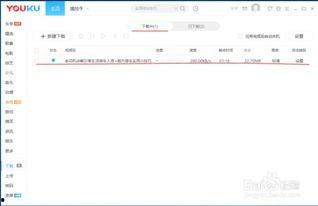
在开始导出土豆缓存视频之前,你需要做好以下准备工作:
1. 确认浏览器支持缓存导出:并不是所有浏览器都支持直接导出缓存视频,所以先检查一下你的浏览器是否支持这一功能。
2. 找到缓存文件夹:不同浏览器的缓存文件夹位置不同,需要提前了解清楚。
3. 备份重要数据:在操作过程中,可能会有数据丢失的风险,所以请确保你的电脑中有备份。
三、导出土豆缓存视频
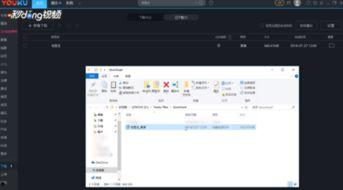
以下是一些常见的浏览器导出土豆缓存视频的方法:
1. Chrome浏览器:
- 打开Chrome浏览器,点击右上角的三个点,选择“设置”。
- 在设置页面中,找到“高级”选项,点击进入。
- 在“系统”部分,找到“缓存和应用程序数据”。
- 点击“清除浏览数据”,勾选“缓存”和“下载的文件”,然后点击“清除数据”。
2. Firefox浏览器:
- 打开Firefox浏览器,点击右上角的三个点,选择“选项”。
- 在选项页面中,找到“隐私与安全”部分。
- 点击“清除数据”,勾选“缓存”和“下载的文件”,然后点击“清除”。
3. Edge浏览器:
- 打开Edge浏览器,点击右上角的三个点,选择“设置”。
- 在设置页面中,找到“浏览数据”部分。
- 点击“清除浏览数据”,勾选“缓存”和“下载的文件”,然后点击“清除”。
四、寻找缓存视频
导出缓存数据后,你需要找到这些视频文件。以下是一些寻找土豆缓存视频的方法:
1. Windows系统:
- 打开文件资源管理器,在地址栏输入 `%localappdata%\\Google\\Chrome\\User Data\\Default\\Cache`,然后按回车键。
- 在这里,你可以找到Chrome浏览器的缓存文件夹,其中可能包含土豆缓存视频。
2. Mac系统:
- 打开Finder,在地址栏输入 `~/Library/Caches/Google/Chrome/Default/Cache`,然后按回车键。
- 在这里,你可以找到Chrome浏览器的缓存文件夹,其中可能包含土豆缓存视频。
3. 其他浏览器:
- 根据你使用的浏览器,在浏览器缓存文件夹中寻找土豆缓存视频。
五、提取视频文件
找到缓存视频后,你需要将其提取出来。以下是一些提取视频文件的方法:
1. 使用视频提取工具:市面上有很多视频提取工具,可以帮助你从缓存中提取视频文件。
2. 手动提取:如果你熟悉电脑操作,可以尝试手动提取视频文件。具体操作如下:
- 打开缓存文件夹,找到视频文件。
- 右键点击视频文件,选择“重命名”。
- 将文件名修改为 `.mp4` 或 `.avi` 等常见视频格式。
- 双击打开视频文件,如果可以正常播放,说明提取成功。
六、注意事项
在导出土豆缓存视频的过程中,请注意以下几点:
1. 版权问题:确保你有权导出和观看这些视频。
2. 隐私问题:在操作过程中,注意保护个人隐私。
3. 安全风险:在下载和使用第三方视频提取工具时,注意选择正规渠道,避免下载恶意软件。
通过以上步骤,相信你已经学会了如何导出土豆缓存视频。现在,你可以尽情享受这些美好的回忆了!