 admin
admin 你有没有想过,用台式电脑录视频原来可以这么简单又有趣?没错,今天就要手把手教你如何用台式电脑轻松录制视频,无论是游戏直播还是教程制作,都能轻松搞定!快来跟我一起探索这个神奇的电脑世界吧!
一、选择合适的录制软件
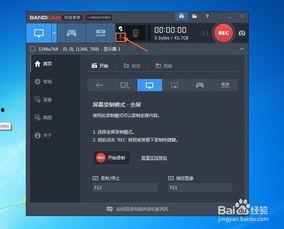
首先,你得有一款好用的录制软件。市面上有很多免费和付费的录制软件,比如OBS Studio、Bandicam、Camtasia等。这里我推荐OBS Studio,因为它功能强大且免费,非常适合新手和专业人士。
二、安装并设置OBS Studio
1. 下载与安装:打开浏览器,搜索“OBS Studio下载”,找到官方网站或可信的下载平台,下载并安装。
2. 打开软件:安装完成后,双击OBS Studio图标,打开软件。
3. 设置场景:在OBS Studio的界面中,点击“场景”按钮,然后点击“新建场景”,给你的录制场景起一个名字。
三、添加视频源
1. 视频捕捉:在OBS Studio的界面中,点击“ ”按钮,选择“视频捕捉设备”,然后选择你的电脑摄像头。
2. 桌面捕捉:如果你要录制电脑屏幕,点击“ ”按钮,选择“桌面捕捉”,然后选择你想要捕捉的桌面区域。
3. 窗口捕捉:如果你只想捕捉电脑上的某个窗口,点击“ ”按钮,选择“窗口捕捉”,然后选择你想要捕捉的窗口。
四、调整视频设置
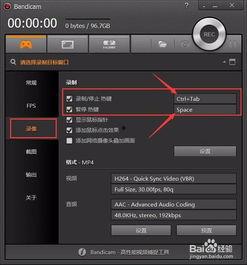
1. 视频编码:在OBS Studio的界面中,点击“设置”按钮,然后选择“视频”,在这里你可以调整视频的编码、分辨率、帧率等参数。
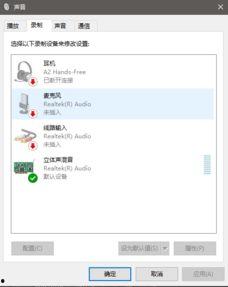
2. 音频设置:同样在“设置”中,选择“音频”,调整音频的输入设备、采样率等参数。
五、添加特效与字幕
1. 特效:在OBS Studio的界面中,点击“ ”按钮,选择“滤镜”,然后选择你喜欢的特效。
2. 字幕:如果你需要在视频中添加字幕,可以使用OBS Studio自带的字幕功能,或者导入外部的字幕文件。
六、开始录制
1. 预览:在开始录制之前,先点击“预览”按钮,检查视频和音频是否正常。
2. 开始录制:一切准备就绪后,点击“开始录制”按钮,开始录制你的视频。
七、保存与分享
1. 保存视频:录制完成后,点击“停止录制”按钮,然后选择保存路径和文件格式。
2. 分享视频:将录制好的视频上传到社交媒体、视频网站或者与朋友分享。
通过以上步骤,你就可以轻松地用台式电脑录制视频了。快来试试吧,相信你一定会爱上这个简单又有趣的电脑世界!